
Proceso de publicación de aplicaciones para POS PRO2
Para publicar tus aplicaciones tienes que estar registrado como partner. Si todavía no lo estás, revisa el proceso de registro aquí.
Si ya estás registrado, entra a la plataforma TMS con tus credenciales desde Acceder al sistema.
Subir una aplicación
- Al entrar verás la pantalla inicial de la plataforma. El menú para publicar está en la esquina superior izquierda.
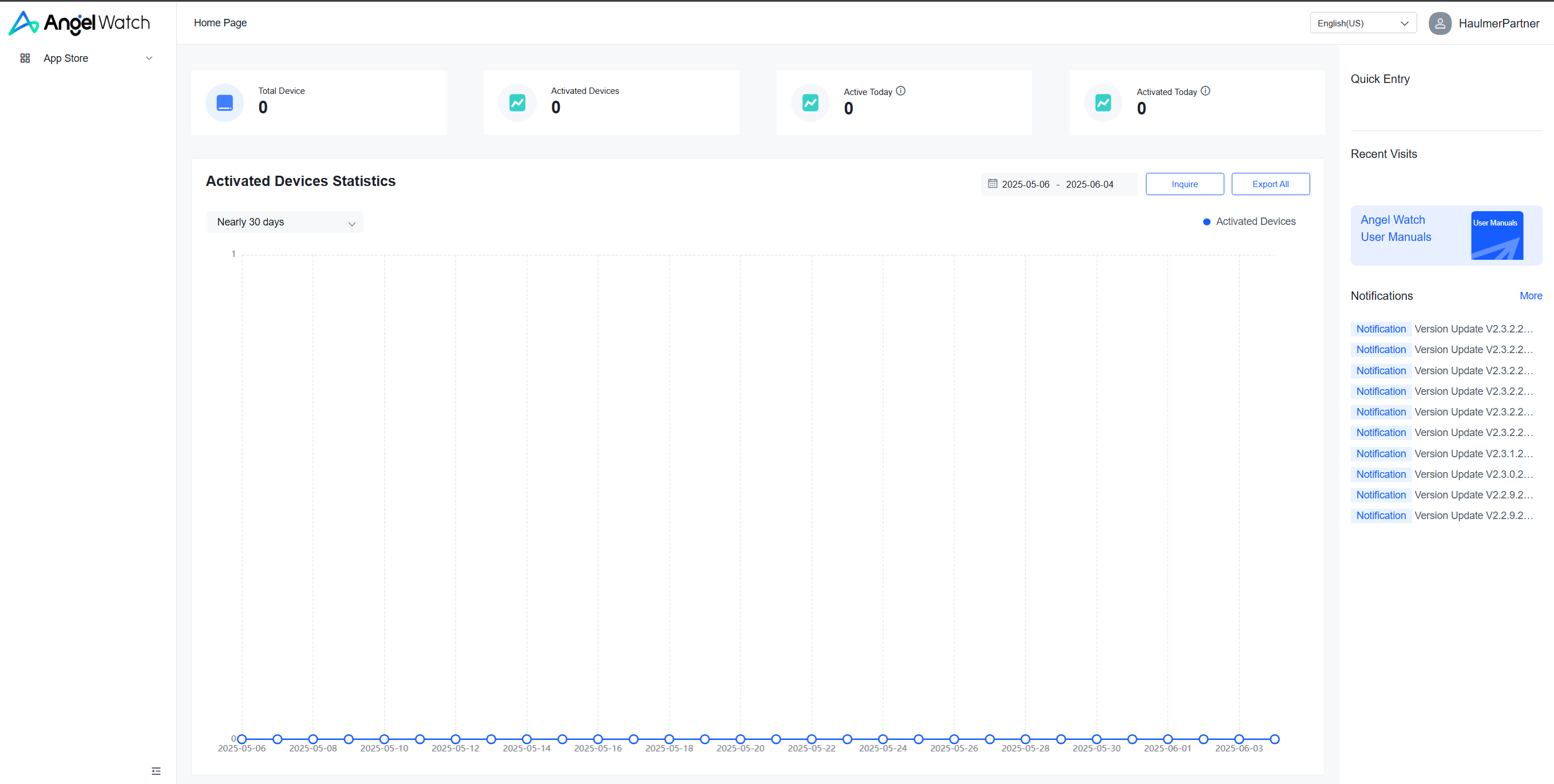
- Haz clic en App Store. Se abre un menú con la opción Applications, que es el listado de aplicaciones de tu organización.
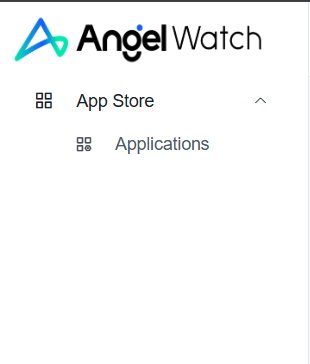
- Al seleccionar Applications aparece el apartado Organizations. Desde ahí se añade una aplicación nueva a la organización con la que iniciaste sesión.
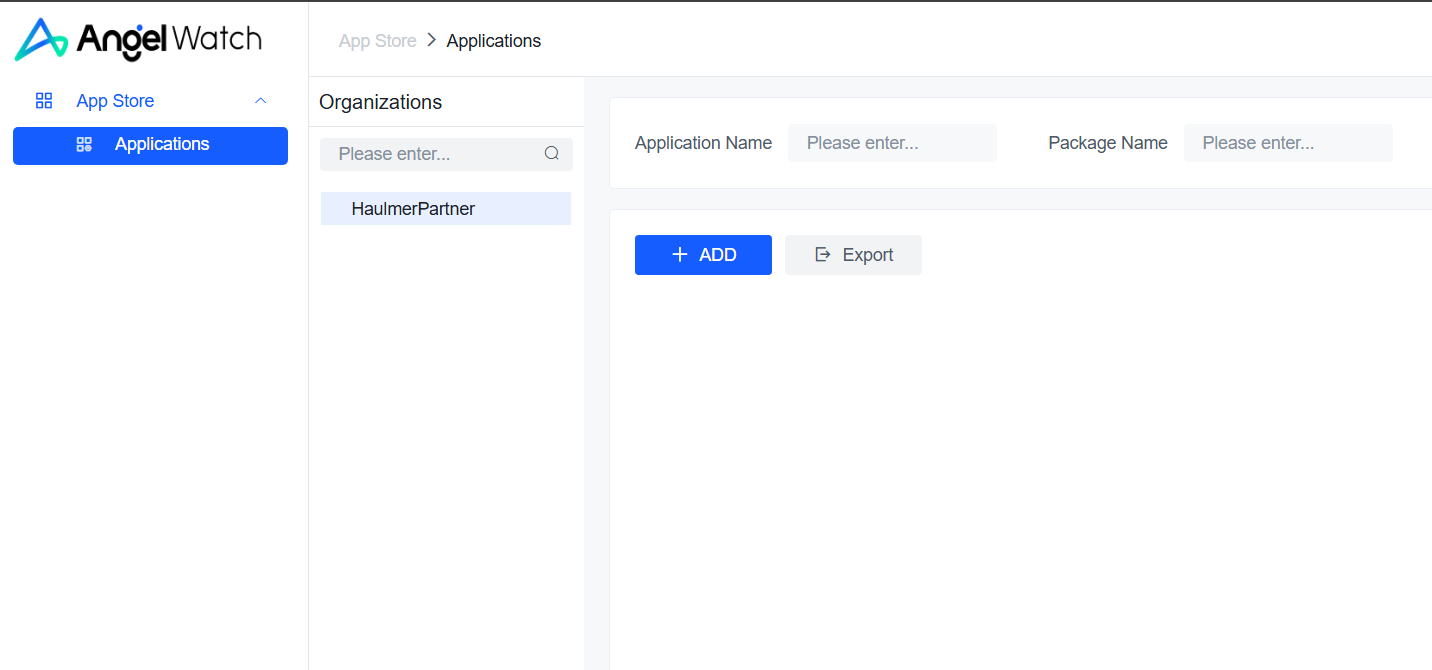
- Presiona ADD. Se abre el formulario de alta: primero se carga el archivo de la app y después se completan los datos de instalación y visibilidad.

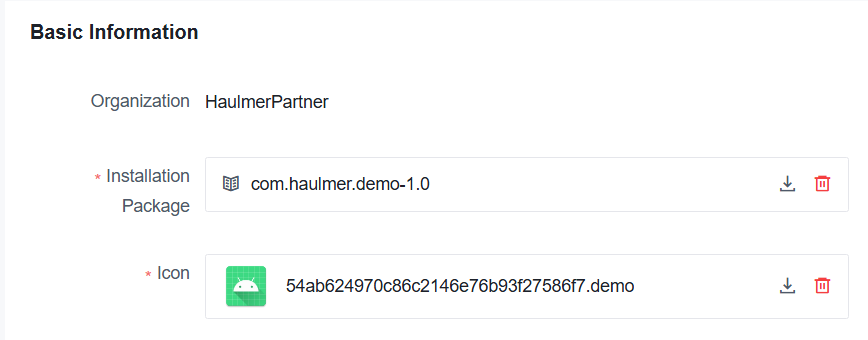
- En Basic Information, dentro de Installation Package, presiona Click to Upload y selecciona el archivo .apk. En Icon, usa el mismo botón si quieres cargar un ícono propio. Si omites el ícono, la plataforma usa el que viene dentro del .apk.
- Cuando el .apk termina de cargarse, la ficha se ve como en la imagen: el paquete queda asociado y el ícono mostrado es el del archivo, salvo que hayas subido otro.
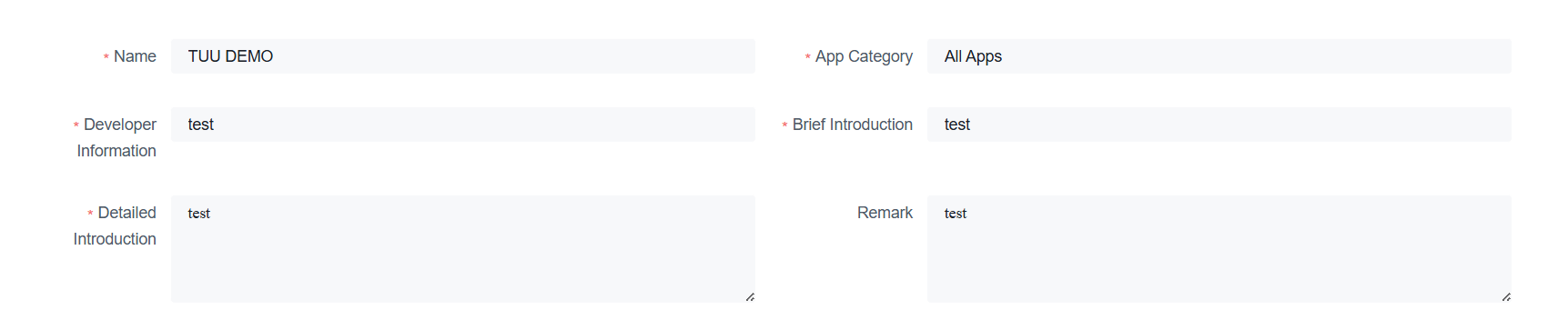
- Completa los campos obligatorios de la ficha. Sin esos datos el formulario no queda listo para guardarse.
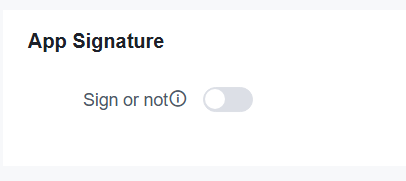
- La aplicación tiene que ir firmada. En App Signature deja el valor que trae por defecto: no lo cambies al subir la app.
Estos tres campos definen en qué dispositivo se ofrece y quién puede verla:
- En Valid Model, selecciona P8 Neo.
- En Visible Method, elige Designed Organization.
- En Visible Object, selecciona tu propia organización.

- Revisa que el .apk, el ícono y los campos anteriores estén correctos. Presiona Save para guardar la aplicación. Return vuelve a la pantalla anterior.
Gestión y publicación de la aplicación
- Después de guardar, la app aparece en Applications. Haz clic en su nombre para abrir la ficha. Desde esa ficha puedes editarla, eliminarla o solicitar la publicación.
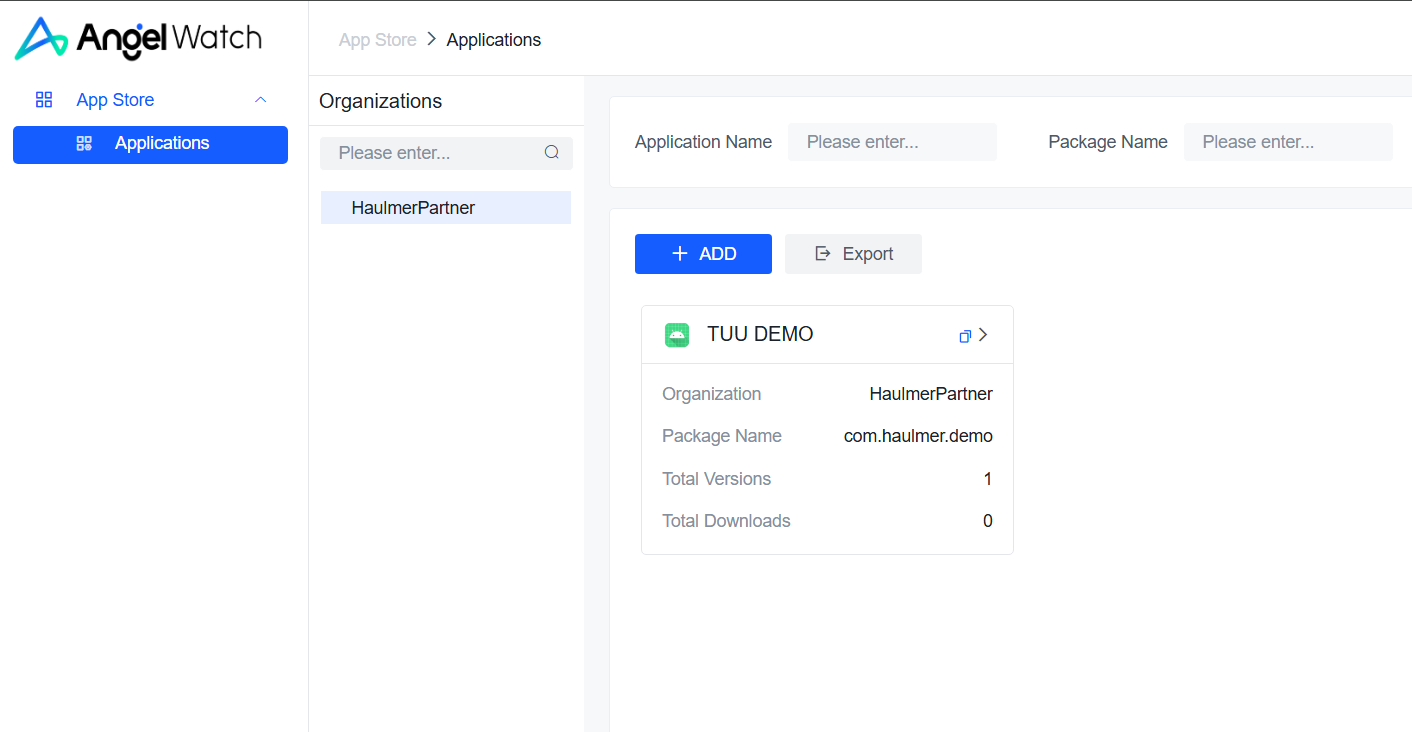
- La ficha muestra los datos que cargaste, agrupados por sección. Al final, a la derecha, están los tres botones de acción: editar, eliminar y publicar.

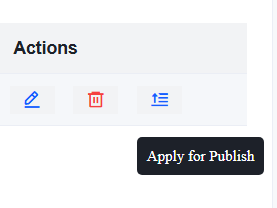
- Para publicar, usa el tercer botón desde la derecha. Al pasar el cursor muestra el texto Apply for Publish. Conviene usarlo solo cuando la ficha ya está completa, porque a partir de ahí la app queda en solicitud de publicación.
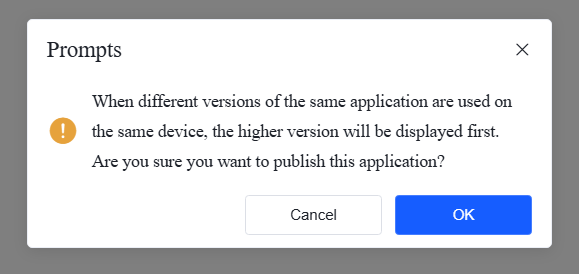
- La plataforma pide confirmación. Presiona OK para enviar la solicitud. Si cierras el cuadro o eliges la otra opción, la app sigue editable y todavía no entra a publicación.
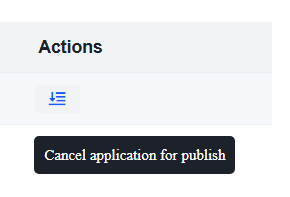
- Al confirmar, la vista cambia: desaparecen editar, eliminar y publicar, y queda un único botón. Eso indica que la solicitud de publicación ya fue enviada.
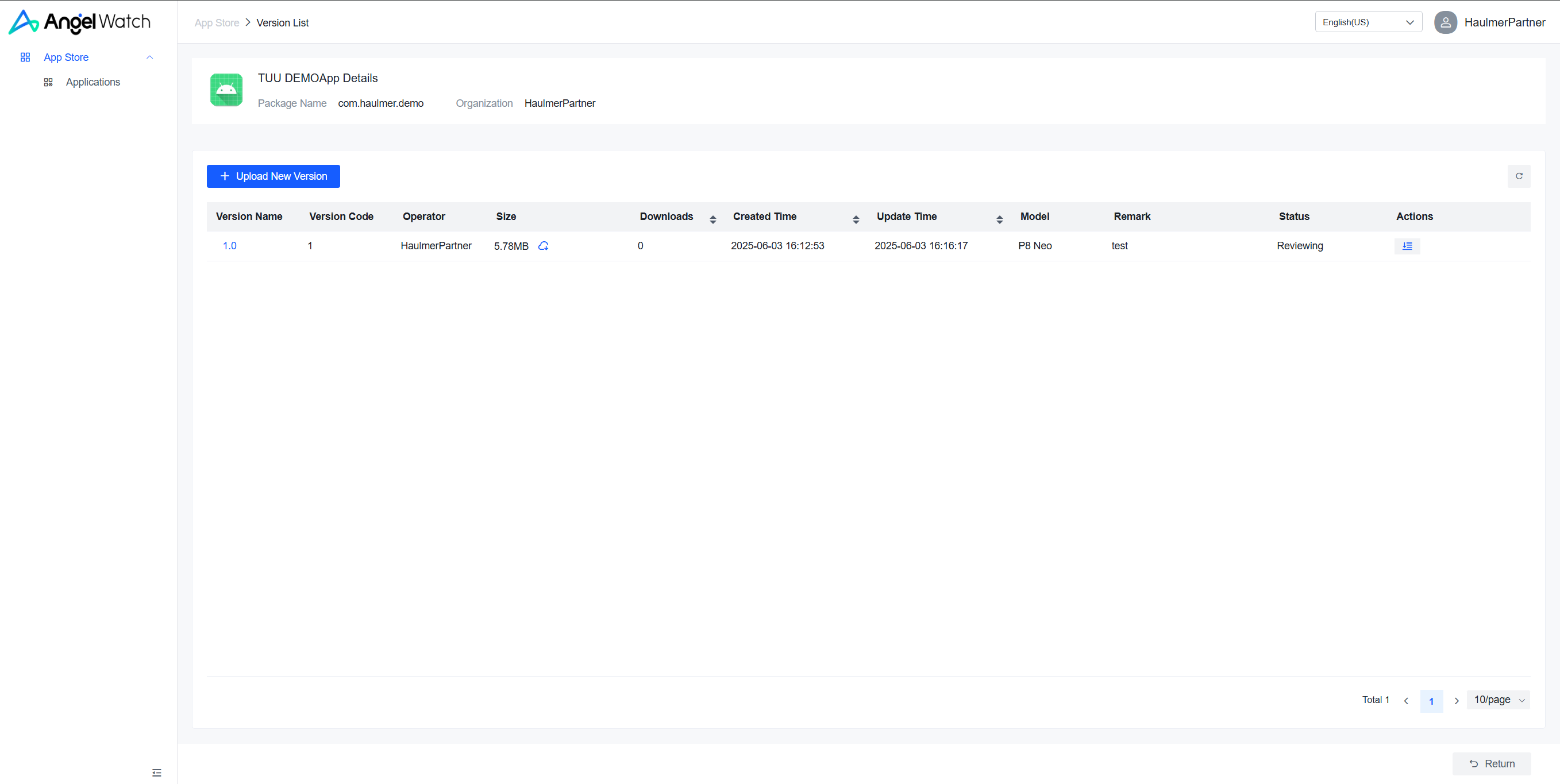
- Ese botón cancela la solicitud. Al usarlo, vuelven los tres botones anteriores y puedes editar o eliminar la aplicación antes de pedir la publicación otra vez.
Validación de una aplicación
Una vez enviada la solicitud de publicación o actualización de la aplicación, el equipo encargado realizará la revisión correspondiente para verificar el cumplimiento de los requisitos técnicos y de calidad establecidos. Este proceso de validación resulta fundamental para asegurar el correcto funcionamiento de la aplicación en los dispositivos Pro2.
Para iniciar este procedimiento, la solicitud se genera con el bot IntegradoresTUU. El mismo bot está disponible en Slack y en Google Chat. En ambos casos basta con enviar un mensaje y elegir la acción: al presionar el botón se abre el mismo formulario.
Desde Slack
Accede al canal comunitario de Slack (Haulmer) y dirígete al apartado Agregar aplicaciones.
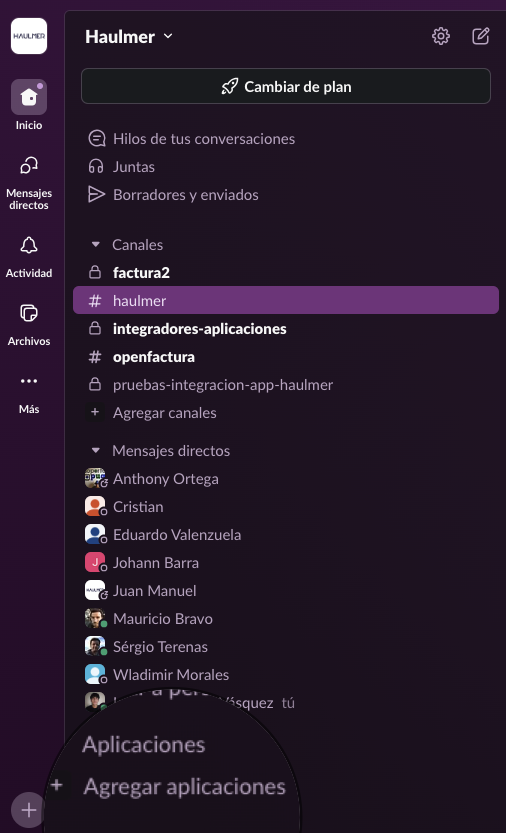
Sección Agregar aplicaciones en Slack
Al seleccionar esa sección se despliega la lista de aplicaciones del canal. Localiza IntegradoresTUU y presiona Abrir aplicación.
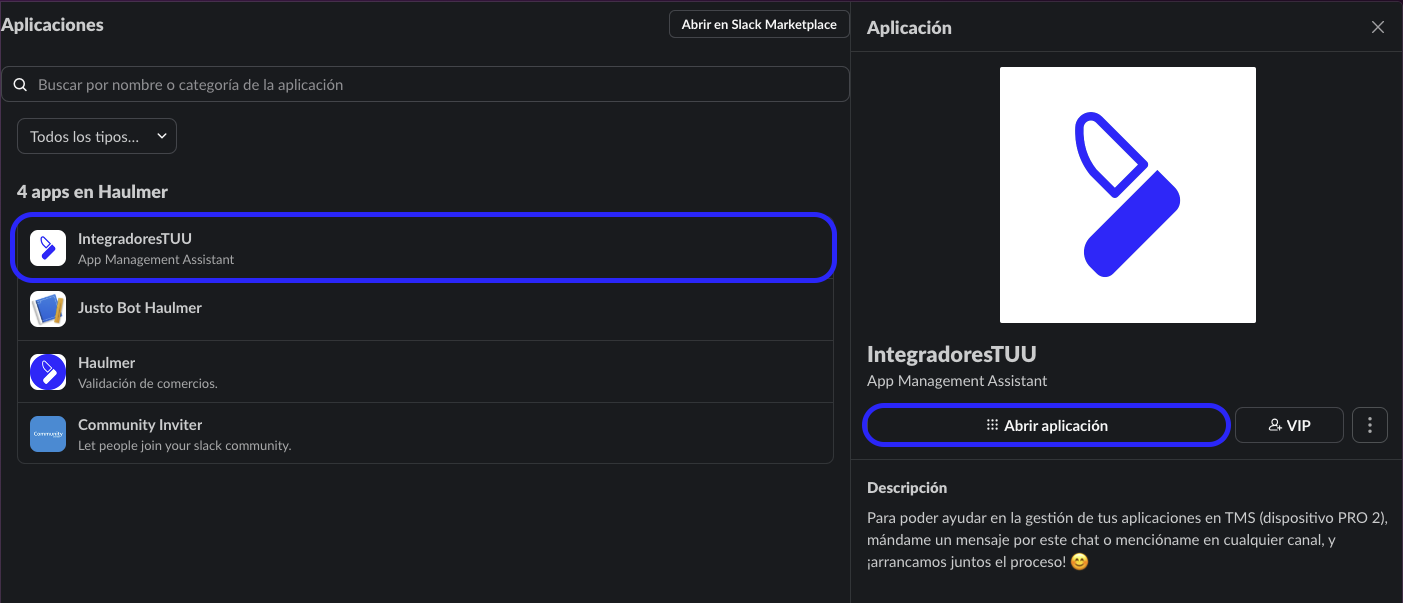
Vista de aplicaciones
Se abre el chat con el bot. Envía un mensaje para recibir la respuesta automática.
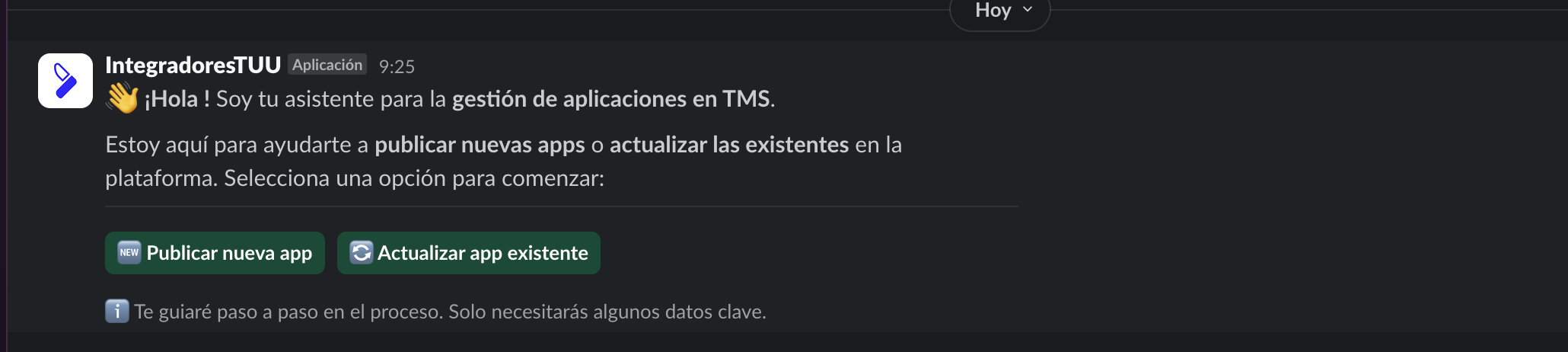
Mensaje enviado por el bot en Slack
Desde Google Chat
El equipo de integradores de Haulmer crea el espacio de Google Chat y añade a @TUU-bot. En ese espacio, menciona a @TUU-bot. El bot responde con los enlaces para publicar o actualizar una aplicación.

Mención a @TUU-bot en el espacio de Google Chat
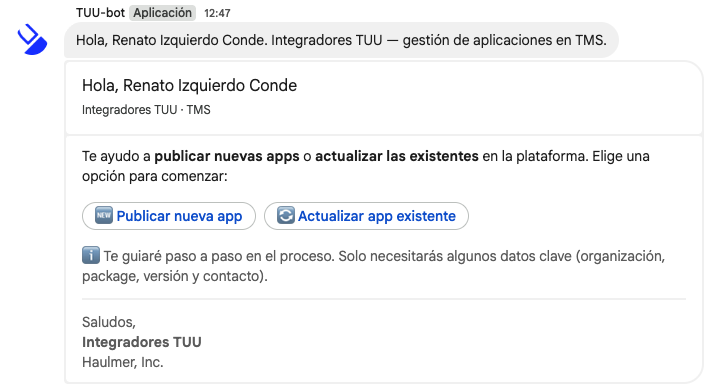
Enlaces de publicación y actualización enviados por @TUU-bot
Por correo
También puedes escribir a [email protected]. En el asunto usa Publicar, Actualizar o TMS. La respuesta llega sola, en una de estas dos formas.
La primera trae el botón Abrir menú Integradores. Ese botón abre el menú con las dos opciones.
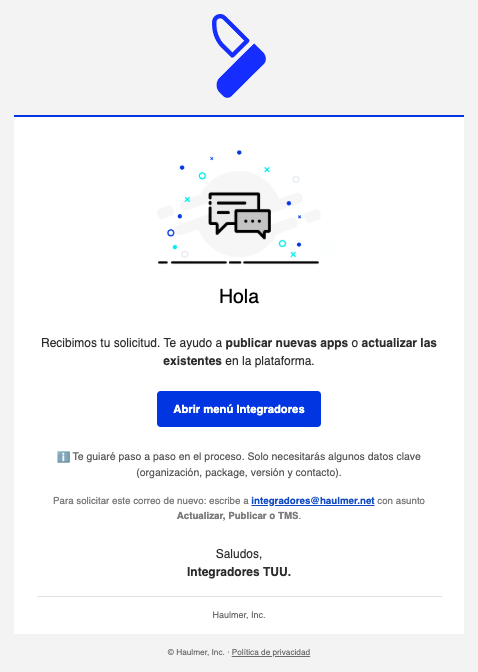
Correo con el enlace al menú de Integradores
La segunda ya incluye los dos enlaces: Publicar nueva app y Actualizar app existente.
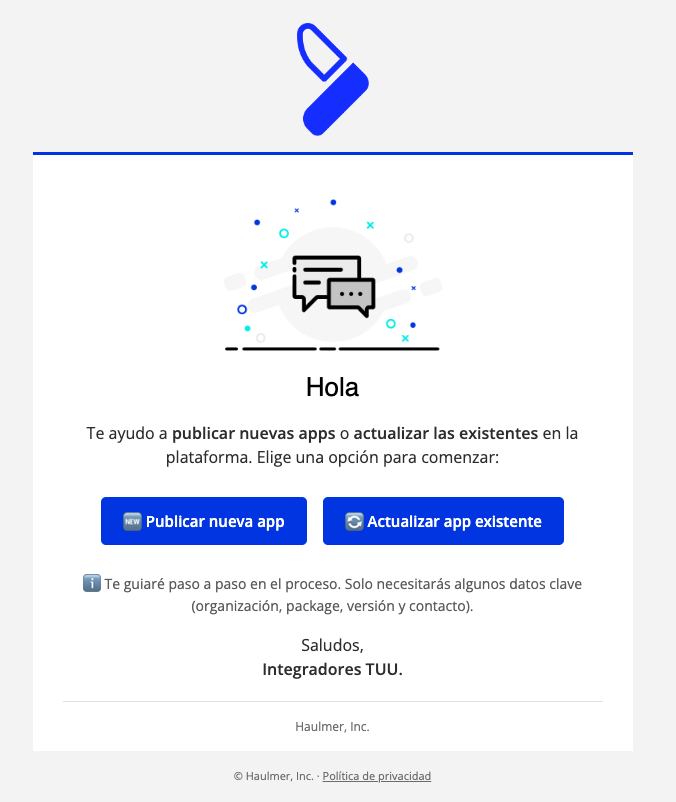
Correo con los enlaces para publicar y actualizar
El menú también se puede abrir sin esperar el correo: Menú Integradores.
Desde cualquiera de las dos opciones se abre el mismo formulario de publicación o de actualización.
Solicitar la publicación
En el mensaje del bot, ya sea en Slack o en Google Chat, selecciona Publicar una nueva app. Se abre el formulario para ingresar la información de la solicitud.
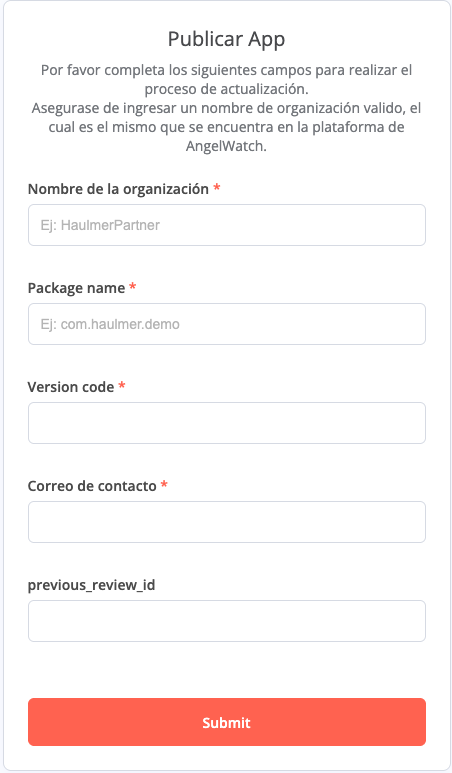
Formulario de solicitud para publicar app
Luego de enviar el formulario, revisa el correo electrónico registrado. Por ahí llegan todos los avisos del proceso.
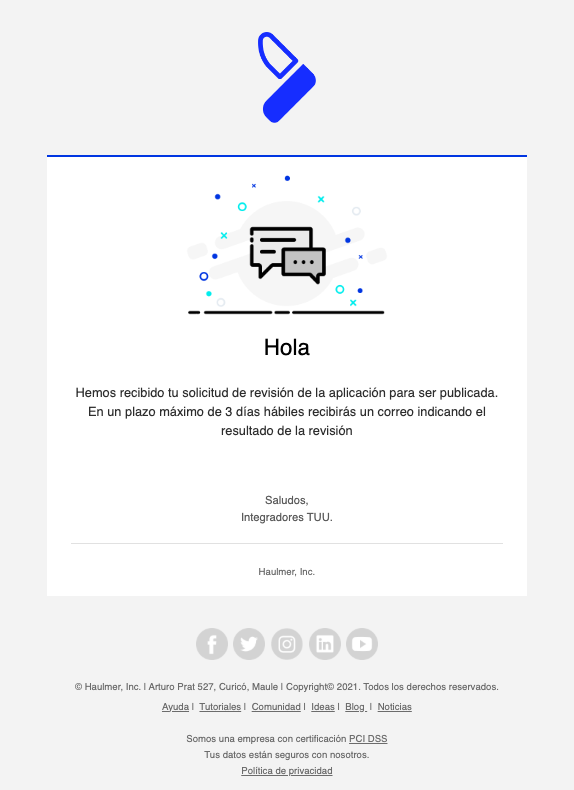
Correo que confirma la recepción de la solicitud
Si no aparece en la bandeja de entrada, revisa la carpeta de Spam y márcalo como No es spam, para que los correos siguientes lleguen con normalidad.
El resultado de la revisión llega en un plazo máximo de tres días hábiles. El correo indica uno de estos tres resultados.
Aprobada. La revisión no encontró observaciones que impidan continuar. No hay que hacer nada más: el equipo de integradores sigue con la publicación. Cuando termina, llega el correo Publicación completada.
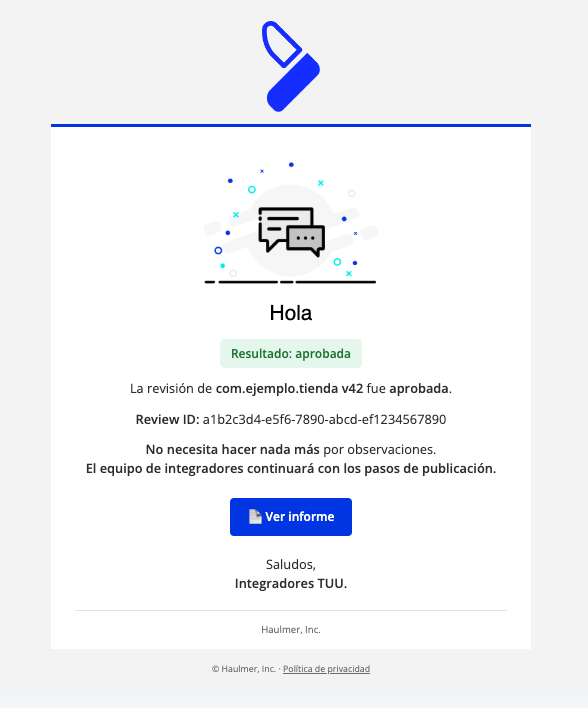
Correo de revisión APK aprobada
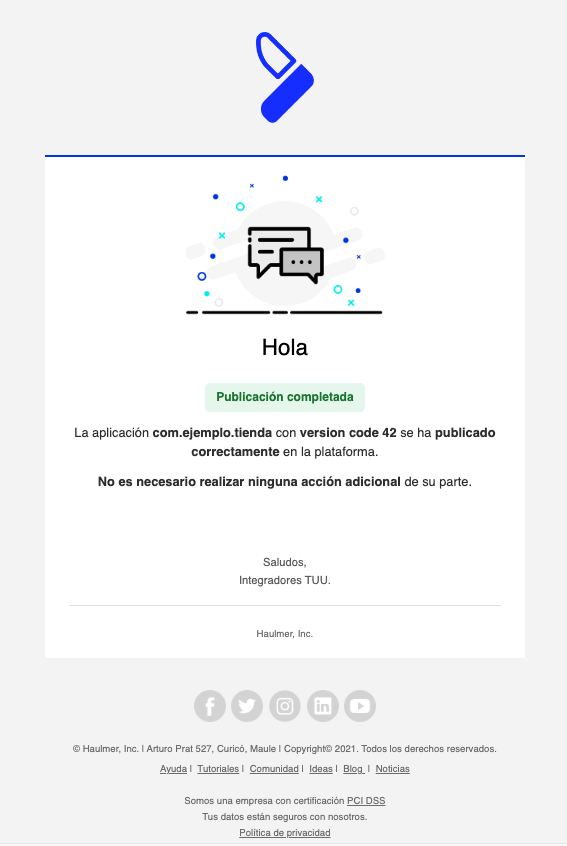
Correo de publicación completada
Observaciones. La publicación no avanza hasta que se respondan. El correo incluye el Review ID y dos botones: Ver informe, con el detalle de cada observación, y Responder observaciones. En el formulario hay que pegar el Review ID y escribir la respuesta.
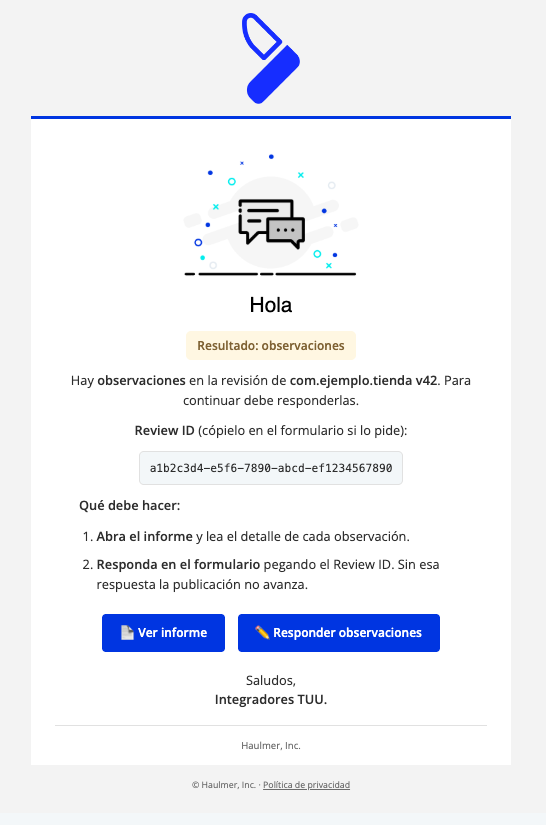
Correo de observaciones en la revisión APK
Rechazada. Esta versión no puede publicarse. En el informe están los problemas que hay que corregir en la APK. Si el informe pide aclaraciones, se puede enviar información adicional con el Review ID. Eso no reemplaza subir una APK nueva. Después hay que cargar en TMS una versión con un version code mayor al rechazado y volver a usar Publicar una nueva app.
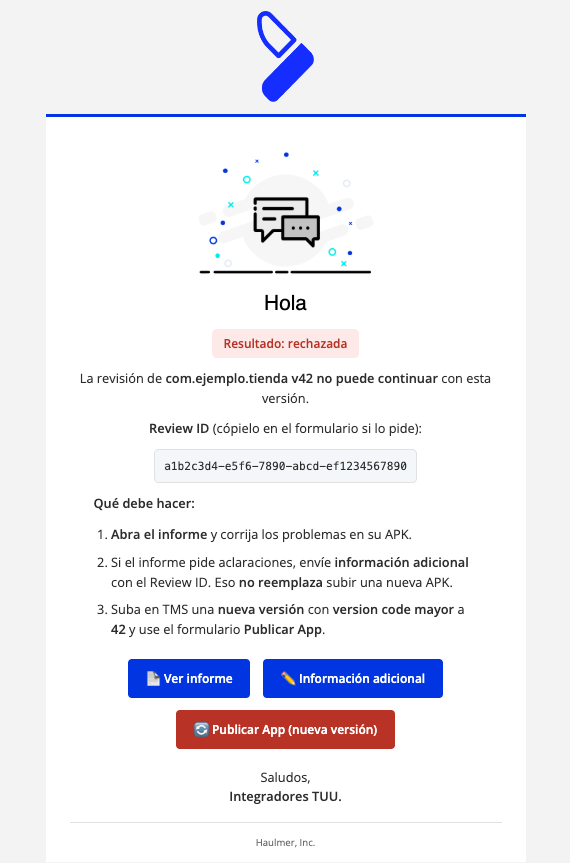
Correo de revisión APK rechazada
Solicitar la actualización
Para actualizar una aplicación que ya existe, vuelve al mismo chat del bot, en Slack o en Google Chat, y selecciona Actualizar app existente. Se abre el formulario de actualización.
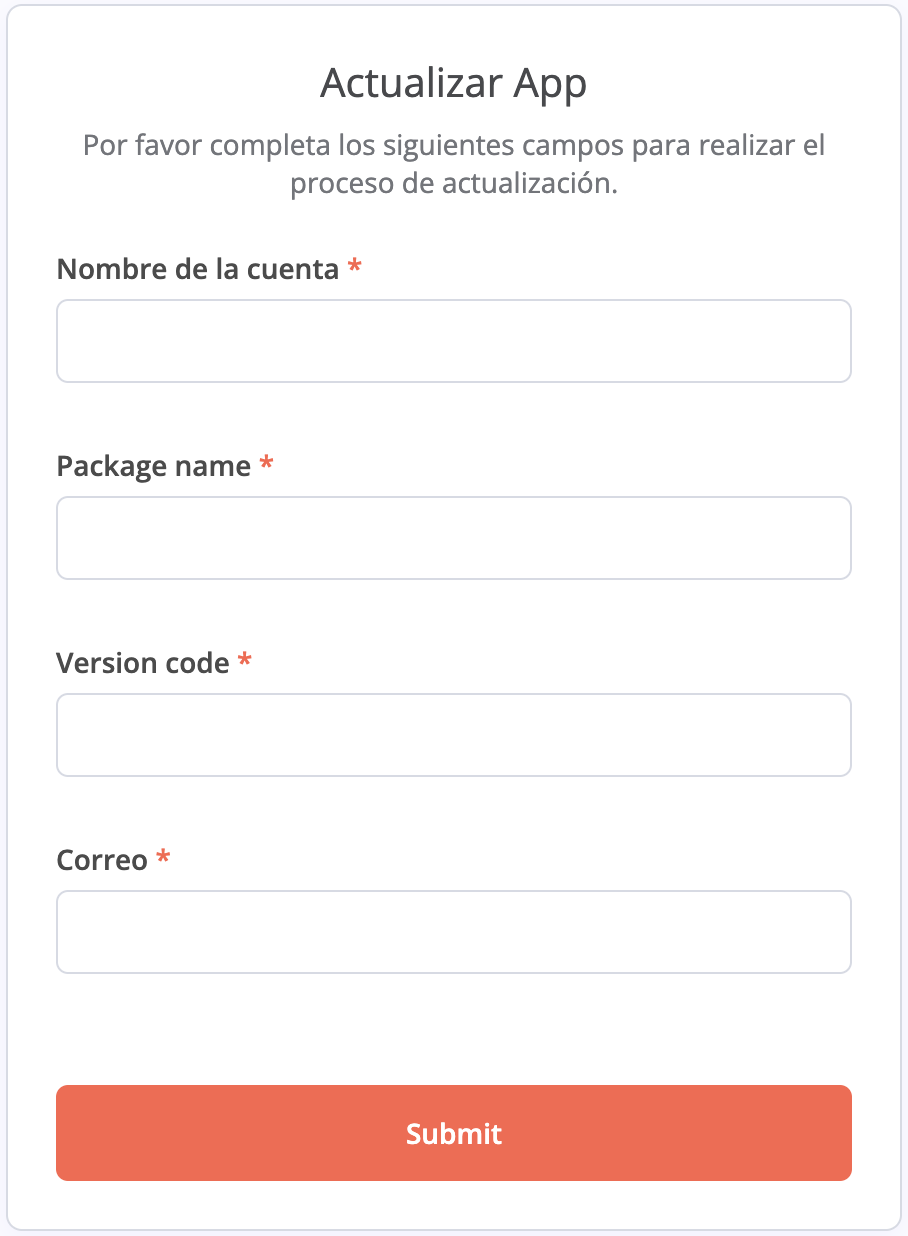
Formulario de solicitud para actualizar una app
Al enviarlo, llega el correo Actualización en revisión automática, con el Review ID. La APK se compara con la configuración que ya estaba aprobada para esa aplicación. Si la revisión no detecta un problema, el proceso sigue en TMS sin otra acción. Si hay observaciones o la versión se rechaza, el aviso llega por correo.
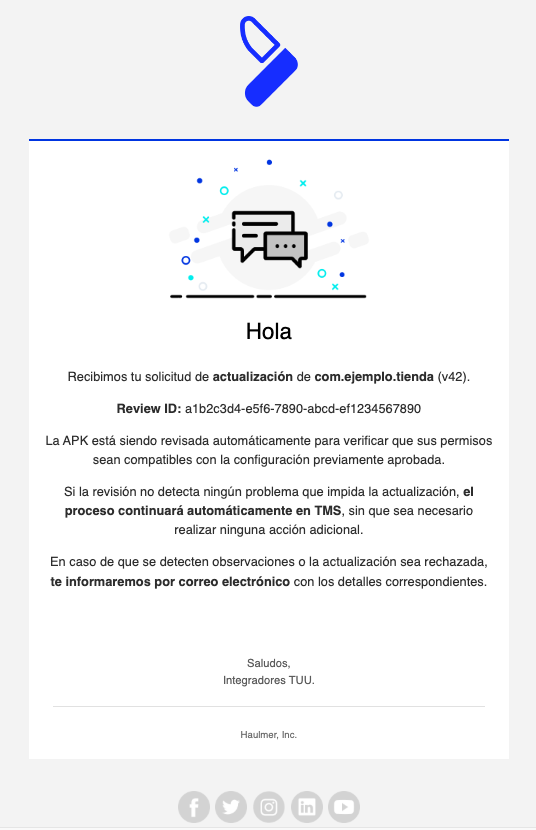
Correo que informa el inicio de la revisión de la actualización
El correo de resultado indica uno de estos tres casos.
Aprobada. La revisión no encontró observaciones que impidan continuar. No hay que hacer nada más: la actualización en TMS sigue de forma automática. Cuando termina, llega el correo Actualización completada.
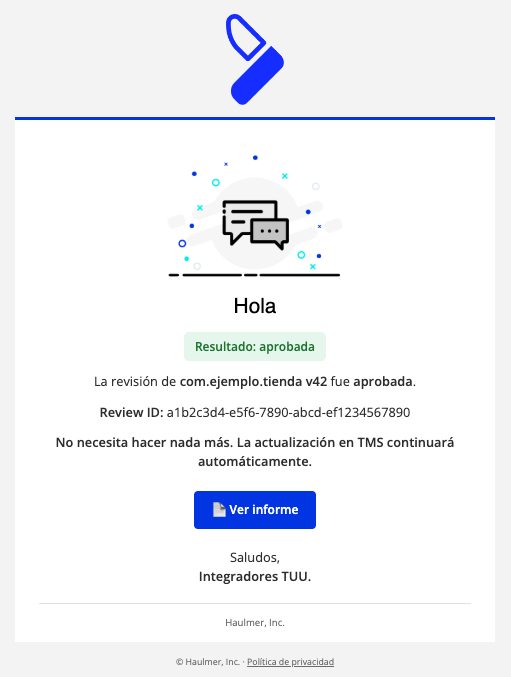
Correo de revisión APK aprobada en una actualización
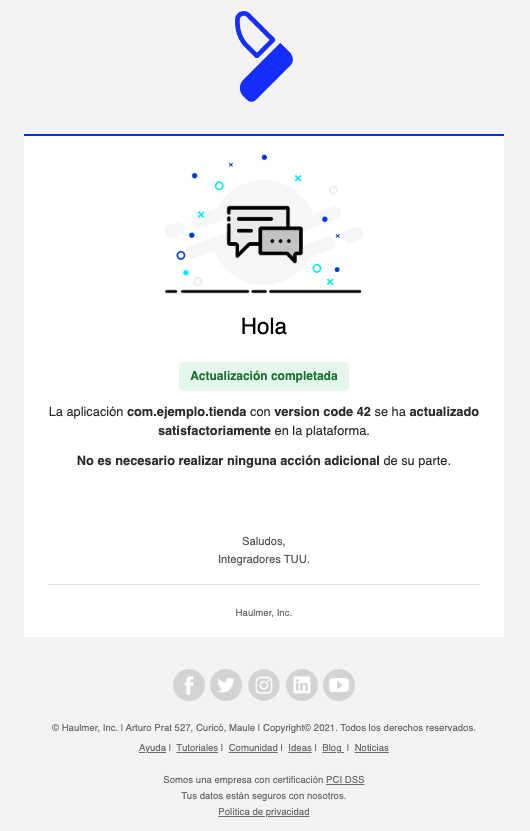
Correo de actualización completada
Observaciones. La actualización no avanza hasta que se respondan. El correo incluye el Review ID y dos botones: Ver informe, con el detalle de cada observación, y Responder observaciones. En el formulario hay que pegar el Review ID y escribir la respuesta.
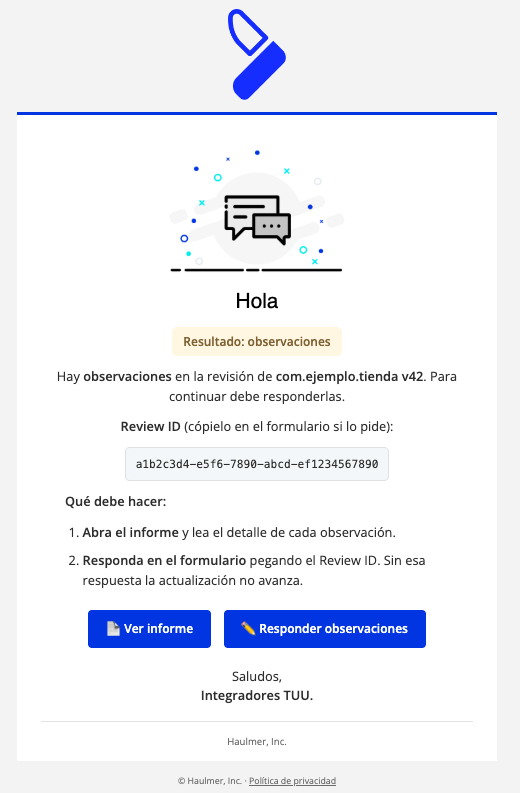
Correo de observaciones en la actualización
Rechazada. Esta versión no puede actualizarse. En el informe están los problemas que hay que corregir en la APK. Si el informe pide aclaraciones, se puede enviar información adicional con el Review ID. Eso no reemplaza subir una APK nueva. Después hay que cargar en TMS una versión con un version code mayor al rechazado y volver a usar Actualizar app existente.
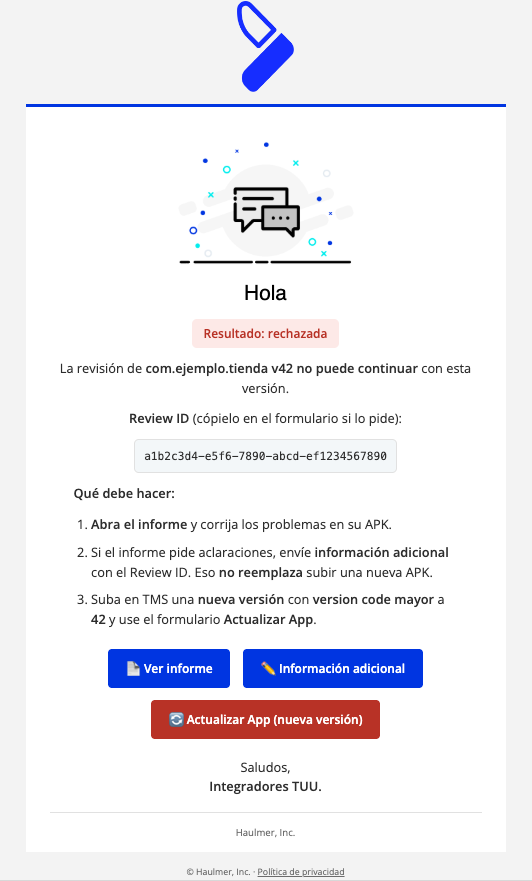
Correo de revisión APK rechazada en una actualización
Si la publicación o la actualización fallan durante el proceso, llega un correo con el detalle del problema. El equipo técnico recibe el mismo incidente y se contacta si hace falta.
Cuando ya llegó el correo de publicación completada o de actualización completada, la aplicación se puede comprobar directamente en los terminales Pro2.
Updated 2 days ago